
Zählartikel zuordnen
Hinweis:
Der Zugriff auf diese Inhalte ist ausschließlich für berechtigte Nutzer vorgesehen.
Sollten Sie nicht über die entsprechenden Zugriffsrechte verfügen, wenden Sie sich bitte an die zuständige Person in Ihrem Unternehmen oder kontaktieren Sie unseren Support.
Nachdem Sie Ihre Lager angelegt haben, können Sie im nächsten Schritt Artikel (Zählartikel) den entsprechenden Lagern zuordnen. Damit wird festgelegt, welche Produkte in welchem Lager gezählt und verwaltet werden sollen – z. B. Getränke im Getränkelager, Lebensmittel in der Speisekammer usw.
Schritt-für-Schritt Anleitung:
1. Artikelübersicht öffnen
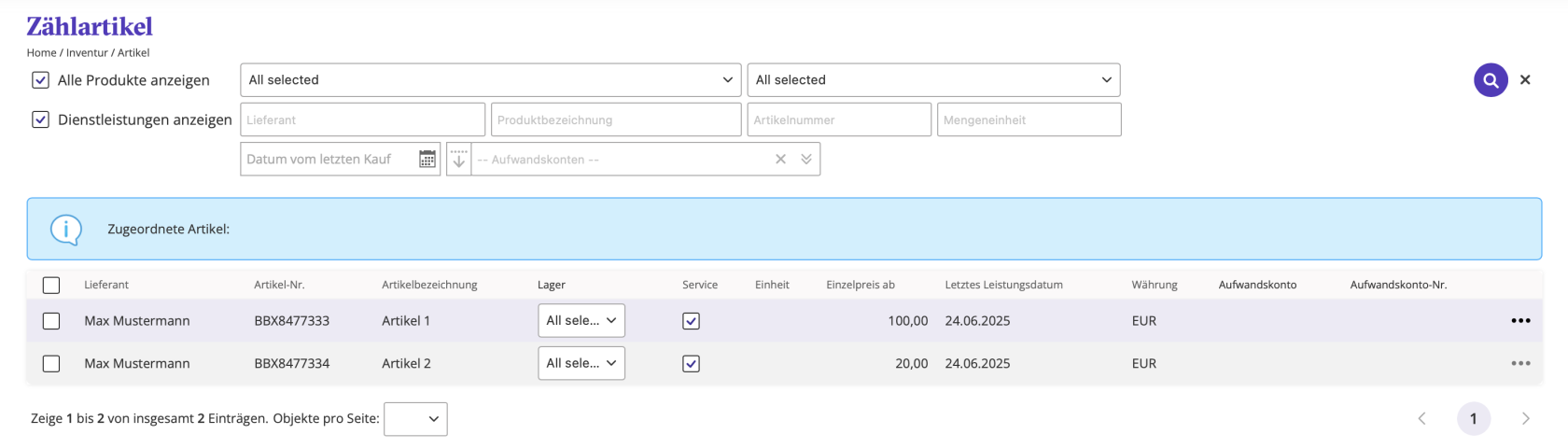
Im Inventur-Bereich finden Sie die Übersicht aller Artikel, die jemals über Rechnungen in Ihr System gelangt sind. Da diese Liste sehr umfangreich sein kann, empfiehlt es sich, die Artikel über Filter einzugrenzen:
- Lieferant (z. B. „Metro“ für Lebensmittel)
- Letzter Einkauf (z. B. nur Artikel, die in den letzten 3 oder 12 Monaten gekauft wurden)
- Artikelname (optional)
2. Artikel auswählen
Wählen Sie in der Liste die Artikel aus, die Sie einem Lager zuordnen möchten. Sie können mehrere Artikel gleichzeitig markieren (Mehrfachauswahl möglich).
Artikel einem Lager zuordnen
-
Klicken Sie bei den ausgewählten Artikeln auf „Bearbeiten“.
Wählen Sie das entsprechende Lager aus, z. B.:
- Getränke für Wein, Wasser, Softdrinks
- Lebensmittel für frische oder haltbare Lebensmittel
- Speichern Sie die Auswahl.
Optional können Sie Artikel auch als „Serviceartikel“ markieren. Diese werden dann nicht in der Inventur berücksichtigt (z. B. Putzmittel oder Verbrauchsmaterialien, die nicht gezählt werden müssen).
Zuweisung über Check 1 (optional)
Sie können Artikel auch direkt im Check 1 zuordnen:
- Aktivieren Sie in den Client-Einstellungen die Option zur Lagerzuweisung im Check 1.
- Öffnen Sie eine Rechnung und klicken Sie auf „Check 1 durchführen“.
- Weisen Sie den Artikeln ein Lager zu oder markieren Sie sie als Serviceartikel.
- Führen Sie den Check 1 vollständig durch, nur dann wird die Zuordnung gespeichert.
Hinweis: Wenn Sie den Check 1 abbrechen oder nicht abschließen, wird die Lagerzuweisung nicht übernommen.
Tipp: Pflichtzuweisung aktivieren
Beispiel:
Ein Lieferant wie Metro liefert verschiedene Artikel:
- Wasser, Cola → Lager: Getränke
- Fleisch, Käse → Lager: Lebensmittel
- Reinigungsmittel → Serviceartikel
Sie können alle Produkte auf einmal filtern und in einem Schritt den entsprechenden Lagern zuweisen.
Unser Support-Team unterstützt Sie gerne beim Einrichten Ihrer Inventurstruktur oder beim Zuordnen Ihrer Artikel. Melden Sie sich jederzeit!